Modul 8: Brosur Promosi
Columns, Text Wrapping, Images, Shapes, WordArt — buat brosur dua kolom yang memukau.
Skenario Masalah
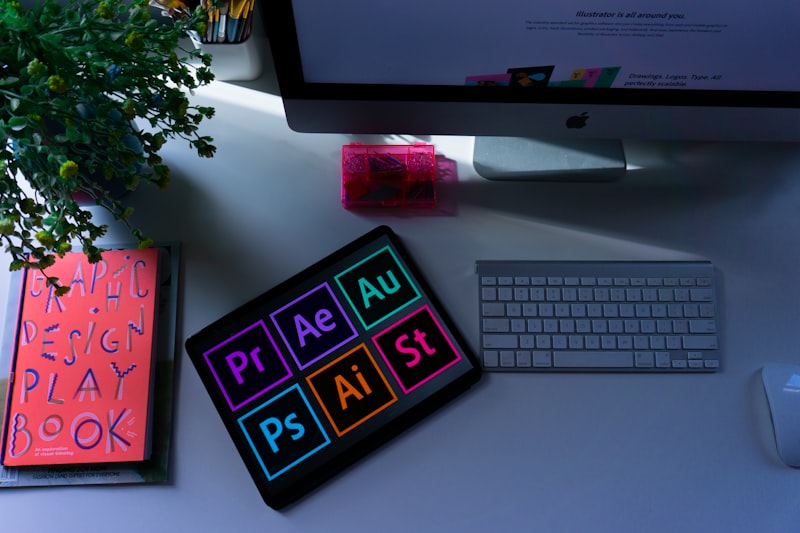
Brosur acara perusahaan
Divisi marketing meminta Anda membuat brosur untuk acara tahunan perusahaan. Brosur harus terdiri dari dua kolom, memuat gambar produk, teks promosi, dan beberapa elemen grafis seperti shape dan WordArt agar terlihat menarik. Anda diberi waktu setengah hari untuk menyelesaikannya.
Pertanyaan: Fitur apa saja di Word yang diperlukan untuk membuat brosur dua kolom dengan tata letak yang profesional?
Forum Brainstorming
Diskusikan ide desain brosur dan fitur Word yang akan digunakan.
Simulasi forum, di LMS sebenarnya akan terintegrasi.
Materi Pendukung
Columns
Layout > Columns, pilih jumlah kolom. Bisa atur lebar dan jarak antar kolom. Tambahkan garis pemisah jika perlu.
Text Wrapping
Klik gambar > Format > Wrap Text. Pilih Square, Tight, Through, atau Behind Text sesuai kebutuhan.
Shapes
Insert > Shapes. Bisa ditambahkan teks di dalam shape, atur warna, efek, dan rotasi.
WordArt
Insert > WordArt. Pilih gaya, ketik teks, lalu format dengan efek seperti bayangan, cahaya, atau transformasi.
Pengaturan Gambar
Gunakan crop, brightness, dan artistic effects untuk menyempurnakan tampilan gambar.
Video Tutorial
Praktik membuat brosur dua kolom dengan gambar, shapes, dan WordArt.
Langkah-Langkah Membuat Brosur Dua Kolom
Latihan Terbimbing
Klik langkah-langkah di atas sesuai urutan yang benar. (Klik untuk memilih, urutan akan muncul di bawah).
Challenge: Rancang Brosur Event
Bayangkan Anda akan membuat brosur untuk acara "Seminar Digital Marketing 2025". Brosur harus terdiri dari dua kolom, memuat:
- Judul acara (gunakan WordArt)
- Deskripsi acara (teks di kolom kiri)
- Gambar ilustrasi (di kolom kanan, dengan text wrapping)
- Info pendaftaran (di dalam shape, misalnya persegi panjang dengan warna)
- Tanggal dan tempat (di bagian bawah)
Tuliskan langkah-langkah konkret yang akan Anda lakukan di Word untuk membuat brosur tersebut. Sertakan fitur-fitur seperti columns, insert gambar, text wrapping, shapes, dan WordArt.
Refleksi
Setelah mempelajari modul ini, fitur mana yang paling membantu untuk membuat brosur? Apa kesulitan yang mungkin Anda hadapi saat mengatur tata letak dua kolom dengan gambar? Bagaimana rencana Anda untuk menguasai fitur-fitur ini lebih lanjut?
Kuis Formatif
Pilih jawaban yang benar:
1. Untuk membagi halaman menjadi dua kolom, menu yang digunakan adalah...
2. Agar teks dapat mengelilingi gambar dengan rapi, atur opsi...
3. Fitur untuk menambahkan teks artistik dengan efek bayangan adalah...
4. Di mana kita bisa menemukan berbagai bentuk seperti lingkaran, panah, dan persegi panjang?
5. Untuk menambahkan garis pemisah antar kolom, kita bisa mengaturnya di menu...